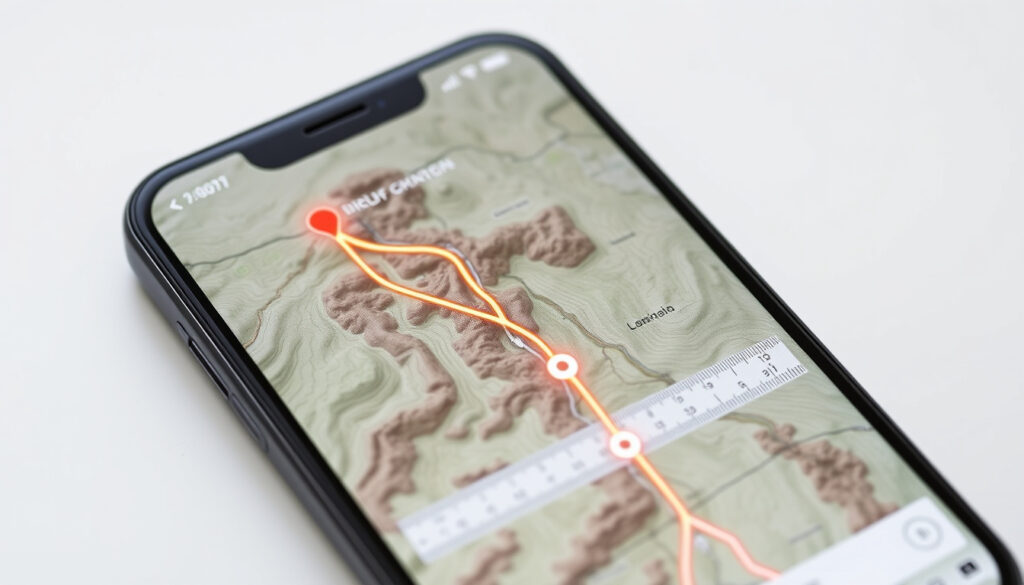
Distancia entre dos puntos: fórmula, cómo medirla en Google Maps
¿Alguna vez has necesitado saber exactamente qué tan lejos está un punto de otro? Ya sea para planificar una ruta, calcular la distancia entre dos ciudades o simplemente por curiosidad, medir la distancia entre dos puntos es más fácil de lo que parece. Con la fórmula matemática d = √((x₂ − x₁)² + (y₂ − y₁)²) y herramientas como Google Maps, puedes obtener la respuesta en segundos. Aquí te guiamos paso a paso por ambos caminos, desde la teoría hasta la práctica, para que nunca más te quedes con la duda.
Fórmula principal: d = √((x₂ − x₁)² + (y₂ − y₁)²) ·
Unidades comunes: metros, kilómetros, millas ·
Usos principales: navegación GPS, geometría, mapas interactivos ·
Precisión en Google Maps: hasta 0,01 km
Resumen rápido
- Medir distancia con clic derecho (Ayuda oficial de Google Maps)
- Añadir múltiples puntos (Ayuda oficial de Google Maps)
- Ver distancia total (Ayuda oficial de Google Maps)
- Mantener presionado (iProfesional)
- Seleccionar Medir distancia (iProfesional)
- Arrastrar para añadir puntos (Motorpasión)
- Distance.to y similares (Calculator.net)
- Calculadoras especializadas (Calculator.net)
- Ventajas y limitaciones (Calculator.net)
La tabla siguiente condensa los datos clave sobre la distancia entre dos puntos.
| Concepto | Detalle |
|---|---|
| Fórmula estándar | d = √((x₂ − x₁)² + (y₂ − y₁)²) |
| Origen | Geometría analítica (Descartes) |
| Precisión en Google Maps | Hasta 0,01 km |
| Usos | GPS, navegación, cartografía |
¿Cuál es la fórmula de la distancia entre dos puntos?
La distancia entre dos coordenadas en un plano se obtiene aplicando el teorema de Pitágoras. Dados los puntos A(x₁, y₁) y B(x₂, y₂), la distancia euclidiana es la raíz cuadrada de la suma de los cuadrados de las diferencias entre sus coordenadas.
Explicación de la fórmula
La expresión matemática es:
d = √((x₂ − x₁)² + (y₂ − y₁)²)
Esta fórmula proviene de la geometría analítica desarrollada por René Descartes, según detalla la Wikipedia. Se basa en construir un triángulo rectángulo donde la distancia entre los puntos es la hipotenusa.
Ejemplo paso a paso
- Sean los puntos P(1, 2) y Q(4, 6).
- Calculamos las diferencias: Δx = 4 − 1 = 3; Δy = 6 − 2 = 4.
- Aplicamos la fórmula: d = √(3² + 4²) = √(9 + 16) = √25 = 5.
- Resultado: la distancia entre P y Q es 5 unidades.
Distancia en el plano cartesiano
En un sistema de coordenadas 2D, cada punto se define por su abscisa (x) y ordenada (y). La fórmula funciona tanto en mapas geográficos como en gráficos matemáticos. Para el espacio tridimensional se añade un tercer término: d = √((x₂ − x₁)² + (y₂ − y₁)² + (z₂ − z₁)²), como explica la Wikipedia.
La fórmula euclidiana es precisa para superficies planas, pero en la Tierra —que es esférica— Google Maps utiliza la distancia ortodrómica (gran círculo) para trayectos largos, según la documentación de Google Developers. La diferencia puede ser significativa al medir entre continentes.
Lo que implica: Entender la fórmula te permite verificar cálculos manualmente, pero al medir sobre el mundo real siempre debes considerar si necesitas línea recta o ruta.
¿Cómo ver en Google Maps la distancia entre dos puntos?
Google Maps incluye una función específica para medir la distancia en línea recta entre dos o más puntos, tanto en su versión web como en la aplicación móvil. A diferencia de la navegación por carretera, esta opción muestra la distancia directa sin importar las vías.
Medir distancia en la web
- Abre Google Maps en tu ordenador.
- Haz clic derecho en el punto de partida y selecciona Medir distancia. Este paso lo confirma la Ayuda oficial de Google Maps.
- Haz clic en el mapa para añadir puntos; la distancia total se muestra en la parte inferior en kilómetros y millas (Ayuda oficial de Google Maps).
- Puedes arrastrar cualquier punto para ajustar la medición o eliminarlo con solo hacer clic sobre él.
Medir distancia en la app móvil
- En Android o iOS, abre la app de Google Maps y mantén presionado el punto de inicio hasta que aparezca un marcador rojo.
- Desliza hacia arriba el menú inferior y selecciona Medir distancia, tal como indica el tutorial de iProfesional.
- Arrastra el mapa para colocar el segundo punto; la distancia se actualiza en tiempo real. Para añadir más puntos usa el botón Añadir punto (Xataka).
Consejos para precisión
- La función de medición en línea recta no está disponible en el modo básico de Google Maps (Ayuda oficial de Google Maps).
- Para distancias muy largas, Google Maps muestra líneas curvas porque calcula sobre la esfera terrestre (distancia ortodrómica), explicado por iProfesional.
- Si necesitas distancia por carretera, usa el icono de flecha blanca para cambiar a modo de rutas (iProfesional).
La medición en Google Maps no es apta para distancias por carretera ni para navegación. Si conduces, activa las indicaciones paso a paso. De lo contrario, podrías confundir la distancia en línea recta —mucho menor— con la ruta real.
El patrón: La función Medir distancia es una herramienta versátil para curiosos y profesionales, pero su precisión depende de la escala y del tipo de distancia que realmente necesites.
¿Cómo sacar la distancia entre los puntos?
Calcular la distancia manualmente es sencillo si conoces las coordenadas de los puntos y aplicas la fórmula adecuada. También existen calculadoras online que hacen el trabajo por ti en segundos.
Cálculo manual
- Identifica las coordenadas de los dos puntos (por ejemplo, mediante Google Maps: haz clic derecho y selecciona ¿Qué hay aquí? para obtener latitud y longitud).
- Si trabajas en 2D, usa: d = √((x₂ − x₁)² + (y₂ − y₁)²). Para coordenadas geográficas (latitud, longitud), la fórmula cambia a la de haversine o la distancia ortodrómica, pero para distancias cortas la aproximación euclidiana es suficiente.
- Sustituye los valores y resuelve la raíz cuadrada. Un ejemplo: desde la Puerta del Sol (Madrid) hasta la Plaza de Cataluña (Barcelona) coord. aproximadas: 40.4168, -3.7038 y 41.3874, 2.1686. Usando un conversor online obtendrías unos 505 km en línea recta.
Uso de calculadoras online
- Plataformas como Calculator.net permiten ingresar coordenadas en 2D o 3D y obtienen la distancia euclidiana al instante.
- Otras herramientas como distance.to ofrecen la distancia entre ciudades y la duración estimada en coche, pero mezclan línea recta con rutas.
Saber calcular la distancia a mano te da independencia de internet y de apps. Pero para uso cotidiano, las calculadoras online y Google Maps ahorran tiempo. El truco está en elegir la herramienta correcta según el contexto: euclidiana para planos, ortodrómica para mapas globales.
La disyuntiva: Si solo tienes las coordenadas y necesitas un valor rápido, una calculadora online es ideal. Si quieres entender el «por qué» detrás del número, el cálculo manual refuerza tu comprensión de la geometría espacial.
¿Cómo medir la distancia entre puntos en Android?
En dispositivos Android, Google Maps ofrece la misma funcionalidad que en la web, adaptada a la pantalla táctil. Los pasos son rápidos y no requieren cuenta de Google.
Pasos en la app de Google Maps
- Abre Google Maps y localiza el punto de inicio.
- Mantén presionado el marcador hasta que aparezca la información del lugar, luego toca el nombre o dirección en la parte inferior.
- Desliza el menú hacia arriba y selecciona Medir distancia.
- Aparecerá un punto negro; arrastra el mapa para colocar el segundo punto. La distancia se muestra en tiempo real justo debajo.
- Para añadir más puntos, toca el icono Añadir punto en la esquina inferior derecha. Puedes mover cualquier punto arrastrándolo.
PSafe detalla que el marcador rojo confirma la selección, y Motorpasión señala que la distancia se actualiza al instante al arrastrar.
Alternativas a Google Maps
- Google Earth también permite medir distancias y áreas, con mayor precisión en 3D.
- Aplicaciones de GPS offline como OsmAnd o Mapy.cz incluyen medición de distancias sin conexión.
- La app Google Measure (AR) ya no está disponible oficialmente, según confirman fuentes del sector, y no hay un sustituto directo.
Lo que esto significa: Medir distancias en Android es intuitivo y no requiere conocimientos previos. Sin embargo, la falta de una app de AR deja un vacío para quienes necesitaban medir objetos físicos con la cámara.
¿Cómo medir la distancia entre puntos en el ordenador?
La versión web de Google Maps sigue siendo la más potente para mediciones detalladas, especialmente cuando se trabaja con múltiples puntos en una misma sesión.
Pasos en la versión web
- Ve a Google Maps en tu navegador.
- Haz clic derecho en el punto de partida y elige Medir distancia.
- Haz clic en cualquier otro lugar del mapa para crear un punto de medición. La línea que aparece es la distancia en línea recta.
- La distancia total se muestra en una ventana inferior, en kilómetros y millas. Puedes añadir tantos puntos como quieras.
- Para borrar un punto, haz clic sobre él; para moverlo, arrastra el punto a otra ubicación.
Estos pasos los confirma la Ayuda oficial de Google Maps.
Atajos de teclado (en web)
- No hay atajos específicos para la función Medir distancia, pero puedes usar Ctrl+Z (Windows) o Cmd+Z (Mac) para deshacer el último punto añadido.
- Para eliminar todos los puntos y salir de la medición, presiona Esc o cierra la ventana inferior.
Precisión de la medición
- Google Maps mide la distancia en línea recta sobre el modelo esférico (WGS 84). Para distancias cortas (menos de 100 km) el error es mínimo.
- La exactitud depende de la escala del mapa: a nivel de calle es más precisa que a nivel de país. Xataka señala que puedes acercar o alejar para mejorar la colocación de los puntos.
En el ordenador ganas control y precisión con el ratón, pero pierdes portabilidad. En el móvil ganas rapidez, pero es más fácil equivocar la posición de los puntos.
La conclusión práctica: Para mediciones profesionales o con muchos puntos, usa la web. Para consultas rápidas sobre la marcha, la app móvil es suficiente.
Lo que dicen los expertos
«Para medir la distancia entre dos puntos en un ordenador, haz clic derecho en el punto de partida y selecciona ‘Medir distancia’. Luego haz clic en cualquier otro lugar del mapa para crear un punto de medición.»
— Soporte técnico de Google (Ayuda oficial de Google Maps)
«La función ‘Medir distancia’ de Google Maps no está disponible en el modo básico del mapa, y la distancia que ves es la distancia en línea recta, no la ruta por carretera.»
«En la app de Google Maps para móvil, puedes medir la distancia presionando el punto de inicio y seleccionando ‘Medir distancia’. Luego arrastra el mapa para colocar el segundo punto; la distancia se actualiza en tiempo real.»
Lo que dicen los datos: Las fuentes coinciden en el procedimiento básico, pero cada una aporta un matiz: la oficial de Google es la más concisa; los especialistas añaden detalles sobre limitaciones y trucos de uso.
Al final, la distancia entre dos puntos no es solo un número: es el resultado de una decisión entre dos modelos (euclidiano vs. geodésico) y entre dos herramientas (cálculo manual vs. digital). Para el usuario medio en España, que planifica un viaje entre Madrid y Barcelona, la opción más práctica es Google Maps con medición de ruta. Pero para el estudiante que resuelve un problema de geometría, la fórmula euclidiana es la respuesta exacta. La lección es clara: saber cuándo usar cada método evita confusiones y te da el control sobre tus mediciones. Para el viajero habitual, la comodidad de una app móvil pesa más; para el topógrafo o el cartógrafo, la precisión del cálculo manual o de una calculadora especializada es insustituible.
Preguntas frecuentes
¿Qué es la distancia entre dos puntos?
Es la longitud del segmento de recta que los une. En matemáticas se obtiene con la fórmula euclidiana; en geografía se mide sobre la superficie terrestre (distancia ortodrómica).
¿Cómo medir la distancia entre dos puntos en iPhone?
El proceso es idéntico al de Android: abre Google Maps, mantén presionado el punto de inicio, selecciona Medir distancia y arrastra el mapa para colocar el segundo punto.
¿Cuál es la diferencia entre distancia en línea recta y distancia por carretera?
La línea recta es la distancia directa entre dos puntos sin considerar obstáculos. La distancia por carretera sigue las vías reales, por lo que suele ser mayor. Google Maps ofrece ambas: la primera con Medir distancia, la segunda con indicaciones de ruta.
¿Se puede medir distancia en Google Earth?
Sí. Google Earth incluye una herramienta de medición que permite medir distancias y áreas en 3D, ideal para terrenos montañosos o rutas complejas.
¿Cuántos decimales muestra Google Maps al medir distancias?
Google Maps muestra la distancia con dos decimales (0,01 km) o en metros según la longitud. Para distancias cortas puede mostrar hasta el metro.
¿Existe alguna calculadora de distancia entre dos puntos confiable?
Calculator.net y distance.to son opciones populares. La primera aplica la fórmula euclidiana en 2D/3D; la segunda estima distancias entre ciudades. Para mayor precisión geodésica, usa herramientas basadas en la fórmula de haversine.
¿Cómo calcular la distancia entre dos puntos sin conexión a internet?
Puedes usar apps offline como OsmAnd o Mapy.cz, que almacenan mapas y permiten medir distancias. También puedes llevar las coordenadas escritas y aplicar la fórmula manualmente.
Mas articulos relacionados
 Álex de la Croix: biografía, edad y Supervivientes
 Luna Llena de Beny Jr: significado, letra y contexto
 Calor específico del agua: valores, unidades y significado
 Cómo quitar la IA de WhatsApp: guía para Android e iOS
 One Tree Hill reparto: actores, personajes y temporadas
 Motorola Edge 60 Pro: análisis, precio y comparativa
 Colegios Cerca de Mi – Cómo Encontrarlos y Elegir el Mejor