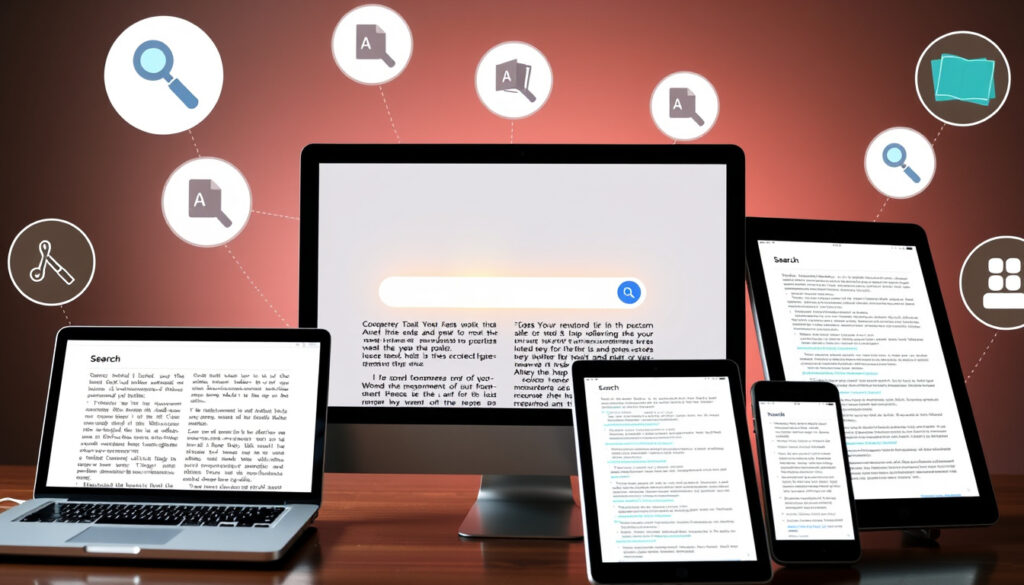
Cómo Buscar Palabras en un PDF – Guía Paso a Paso en Cualquier Plataforma
Encontrar una palabra específica dentro de un documento PDF puede resultar indispensable cuando se trabaja con archivos extensos. Ya sea para revisar contratos, localizar datos en reportes o buscar referencias en artículos académicos, la función de búsqueda integrada en los visores de PDF permite localizar información en segundos. Esta guía explica paso a paso cómo buscar palabras en un PDF desde cualquier dispositivo y plataforma.
El método principal para buscar texto en un PDF es mediante los atajos de teclado universales: Ctrl + F en Windows y Cmd + F en Mac. Estos comandos funcionan en la mayoría de visores como Adobe Reader, Preview, Edge, Chrome y otros editores populares. Comprender estas opciones básicas y las diferencias según la plataforma puede ahorrar tiempo considerable durante la revisión de documentos.
¿Cómo buscar palabras en un PDF paso a paso?
El proceso para buscar palabras en un PDF sigue un patrón similar en la mayoría de plataformas, aunque existen variaciones según el sistema operativo y el visor utilizado. A continuación se describen los pasos fundamentales que aplican en la mayoría de casos.
1. Abrir el PDF en un visor compatible (Adobe Reader, Chrome, Preview)
2. Presionar Ctrl+F (Windows) o Cmd+F (Mac)
3. Escribir la palabra clave en el campo de búsqueda
4. Usar las flechas para navegar entre las coincidencias encontradas
El primer paso consiste en abrir el documento PDF en el programa o aplicación adecuada. Adobe Reader, Google Chrome, Microsoft Edge y Preview (en Mac) son algunas de las opciones más utilizadas porque incluyen la función de búsqueda de forma nativa. Una vez abierto el archivo, se activa la barra de búsqueda presionando el atajo de teclado correspondiente.
Tras activar la búsqueda, un campo de texto aparecerá generalmente en la parte superior o inferior del documento. Al escribir la palabra deseada, el visor resaltará automáticamente todas las coincidencias encontradas dentro del archivo. Las flechas de navegación permiten moverse entre cada resultado para localizar la información específica que se necesita.
- La búsqueda distingue mayúsculas de minúsculas en algunos visores, lo que puede afectar los resultados si no se considera.
- Es posible utilizar comodines como asterisco (*) o signos de interrogación (?) para búsquedas más avanzadas.
- Los PDFs que contienen texto como imagen requieren conversión mediante OCR antes de poder buscar dentro de ellos.
- Chrome y Edge ofrecen soporte nativo para búsqueda sin necesidad de instalar software adicional.
- En dispositivos móviles, apps como Adobe Fill & Sign facilitan la búsqueda en documentos extensos.
- La función de búsqueda avanzada (Ctrl + Shift + F) permite buscar en múltiples archivos simultáneamente.
| Plataforma | Atajo | Visor recomendado | Soporta protegidos |
|---|---|---|---|
| Windows | Ctrl + F | Adobe Reader / Edge | Parcial |
| Mac | Cmd + F | Preview / Adobe | Sí |
| Android | Icono lupa | Adobe Acrobat | Sí |
| iOS | Icono lupa | Archivos / Adobe | Parcial |
| Online | Ctrl + F | Smallpdf / ILovePDF | No |
¿Cómo buscar texto en PDF según la plataforma?
Cada sistema operativo y visor presenta particularidades específicas para activar y utilizar la función de búsqueda. Comprender estas diferencias permite trabajar de manera más eficiente según las herramientas disponibles. Los métodos varían especialmente en dispositivos móviles, donde la interfaz táctil requiere interacturar de forma diferente comparada con los atajos de teclado en escritorio.
En Windows (Adobe Reader, Edge, Chrome)
En sistemas Windows, la forma más directa de buscar en un PDF es abrir el documento en Adobe Reader, Microsoft Edge o Google Chrome. Una vez abierto el archivo, se presiona Ctrl + F para mostrar la barra de búsqueda. Escribiendo la palabra y presionando Enter, el programa resaltará las coincidencias y permitirá navegar entre ellas usando los botones “Siguiente” y “Anterior”.
Para búsquedas más avanzadas, como buscar dentro de múltiples PDFs simultáneamente, se puede utilizar Ctrl + Shift + F en Adobe Reader o en editores como PDFelement. Esta función resulta especialmente útil cuando se necesita localizar información específica en carpetas completas de documentos. En Chrome, también es posible arrastrar el archivo PDF directamente al navegador o escribir “file:///” seguido de la ruta del archivo en la barra de direcciones antes de activar la búsqueda.
En Mac (Preview, Adobe Reader)
Los usuarios de Mac pueden utilizar la aplicación Preview que viene instalada por defecto. Para buscar texto, basta con abrir el PDF y presionar Cmd + F. Un campo de búsqueda aparecerá en la esquina superior derecha de la ventana. Al escribir la palabra, Preview resaltará automáticamente todas las coincidencias y mostrará el número total de resultados encontrados.
En Adobe Reader para Mac, el atajo funciona igual que en Windows: Cmd + F para búsqueda básica y Shift + Cmd + F para búsqueda avanzada. PDFelement también está disponible para Mac y ofrece opciones adicionales como la distinción entre mayúsculas y minúsculas o la búsqueda de palabras completas.
En Android e iOS (apps gratuitas)
En dispositivos Android, se puede abrir el PDF mediante la app nativa de archivos o aplicaciones como Google Drive o Adobe Acrobat. Una vez abierto el documento, se toca el icono de la lupa o los tres puntos para acceder al menú de búsqueda. Según fuentes especializadas, apps como PDFelement para móviles están optimizadas para buscar en archivos extensos y ofrecen una experiencia fluida en pantallas táctiles.
En iOS, la situación varía según la aplicación utilizada. En iBooks, por ejemplo, se debe mantener pulsada la lupa superior y escribir el término de búsqueda para encontrar resultados. La app Archivos que viene integrada en iOS también permite abrir PDFs y buscar dentro de ellos tocando el icono de búsqueda. Adobe Acrobat para iOS ofrece funcionalidades completas de búsqueda, incluyendo la navegación entre coincidencias y la opción de resaltar términos.
¿Por qué no funciona la búsqueda en PDF y cómo solucionarlo?
Existen varias razones por las cuales la función de búsqueda puede fallar en un documento PDF. Identificar la causa del problema es el primer paso para aplicar la solución adecuada y recuperar la capacidad de localizar texto dentro del archivo.
PDF protegido por contraseña
Cuando un PDF está protegido con contraseña que impide la copia o modificación de contenido, la búsqueda puede estar bloqueada. En estos casos, según guías especializadas en edición de PDF, es necesario utilizar editores como EaseUS PDF Editor o PDFelement para desbloquear o editar el documento primero. Es fundamental verificar que se tienen los permisos legales correspondientes antes de intentar modificar un archivo protegido.
Documentos escaneados sin OCR
Los PDFs resultantes de escaneos contienen imágenes del texto, no texto editable. Esto significa que la función de búsqueda no puede localizar términos porque el contenido no es texto real. La solución consiste en aplicar OCR (Reconocimiento Óptico de Caracteres) utilizando herramientas como Adobe Acrobat, PDFelement o servicios online. El proceso convierte las imágenes de texto en texto editable que puede ser buscado posteriormente.
Antes de buscar texto en un PDF escaneado, es necesario aplicar OCR para convertir las imágenes en texto seleccionable. Sin esta conversión, la búsqueda no devolverá resultados aunque el documento contenga la palabra buscada.
Visor incompatible
Algunos visores de PDF más antiguos o simplificados no incluyen la función de búsqueda. Si Ctrl + F o Cmd + F no producen resultados, se recomienda probar con otro programa. Google Chrome funciona como alternativa confiable porque siempre incluye soporte nativo para búsqueda en PDF sin necesidad de instalar software adicional. También es posible actualizar la aplicación utilizada o reiniciar el dispositivo si la función deja de funcionar de manera inesperada. Si Ctrl + F o Cmd + F no producen resultados, se recomienda probar con otro programa, como se detalla en Fuente insightbritain.co.uk brief.
¿Cuáles son las mejores herramientas para buscar en PDF?
La elección del visor o editor de PDF depende del uso específico que se necesite, el presupuesto disponible y las funcionalidades requeridas. Existen opciones gratuitas que cubren necesidades básicas, así como versiones de pago que ofrecen capacidades avanzadas para usuarios profesionales.
Adobe Acrobat (versión de pago)
Adobe Acrobat representa la solución más completa para trabajar con PDFs, incluyendo funcionalidades avanzadas de búsqueda. La versión Pro permite buscar en múltiples documentos simultáneamente, utilizar filtros por mayúsculas y minúsculas, aplicar búsqueda de palabras completas, y editar el contenido directamente con la función buscar y reemplazar.
Herramientas gratuitas online
Para usuarios que no desean instalar software, existen plataformas online como Smallpdf o ILovePDF que permiten abrir PDFs y buscar dentro de ellos utilizando Ctrl + F directamente en el navegador. Estas herramientas resultan prácticas para búsquedas rápidas, aunque tienen limitaciones en cuanto al tamaño de archivo y no soportan PDFs protegidos por contraseña.
Alternativas open-source y gratuitas
Adobe Reader sigue siendo una opción gratuita robusta para Windows y Mac, con soporte completo para búsqueda básica y avanzada. Microsoft Edge ofrece funcionalidades integradas de búsqueda sin necesidad de instalaciones adicionales en sistemas Windows. PDFelement proporciona una prueba gratuita con acceso a funciones de OCR, búsqueda avanzada y edición, según información actualizada de herramientas PDF.
Windows/Mac: Adobe Reader, Edge, Chrome, Preview (Mac) permiten búsqueda básica con Ctrl+F/Cmd+F.
Móviles: Google Drive, iBooks (iOS) y visor nativo Android incluyen función de búsqueda en menú.
Editores avanzados: PDFelement y EaseUS PDF Editor ofrecen OCR, reemplazo y búsqueda en múltiples PDFs.
Certezas y limitaciones de la búsqueda en PDF
Es importante distinguir entre los escenarios donde la búsqueda funciona de manera confiable y aquellos donde presenta limitaciones. Comprender estas diferencias ayuda a establecer expectativas realistas y aplicar las soluciones apropiadas para cada caso.
| Situación | ¿Funciona la búsqueda? |
|---|---|
| PDF con texto editable y seleccionable | Sí, funciona en el 95% de los visores estándar |
| PDF protegido sin permisos de copia | No, a menos que se desbloquee previamente |
| PDF escaneado o basado en imágenes | Solo tras aplicar OCR para convertir a texto editable |
| PDF creado a partir de imágenes pegadas | No, sin proceso de reconocimiento óptico de caracteres |
Según la documentación de Adobe, la búsqueda encuentra coincidencias exactas en texto editable, pero su comportamiento varía según la configuración del documento y los permisos asociados. Los PDFs protegidos por contraseña solo permiten búsquedas si el documento fue configurado para permitir funciones de copiar y buscar. En caso de duda sobre los permisos legales de un documento protegido, se recomienda contactar al creador o propietario original del archivo.
Contexto y aplicaciones prácticas
La función de búsqueda en documentos PDF ha transformado la manera en que profesionales, estudiantes y usuarios generales trabajan con información digital. En un contexto donde los documentos electrónicos reemplazan progresivamente a los formatos impresos, poder localizar datos específicos en segundos representa una ventaja significativa en términos de productividad y eficiencia.
Esta funcionalidad resulta especialmente valiosa para quienes manejan grandes volúmenes de documentación legal, contratos, reportes financieros, artículos académicos o materiales de estudio. La evolución del soporte nativo para búsqueda en navegadores web, que se consolidó a partir de 2015, ha democratizado el acceso a esta herramienta sin necesidad de software especializado. Hoy en día, cualquier persona con acceso a un navegador puede buscar palabras en un PDF sin instalar programas adicionales.
“La búsqueda encuentra coincidencias exactas en texto editable.” — Documentación oficial de Adobe
Próximos pasos
Para aprovechar al máximo las capacidades de búsqueda en PDF, se recomienda seguir estos pasos prácticos: instalar Adobe Reader de forma gratuita si aún no se dispone de un visor, familiarizarse con los atajos de teclado Ctrl+F y Cmd+F según el sistema operativo utilizado, y probar la función de OCR en documentos escaneados para verificar su funcionamiento.
Explorar las funciones avanzadas de editores como PDFelement o EaseUS PDF Editor puede resultar beneficial para quienes necesitan búsquedas en múltiples documentos o funcionalidades de buscar y reemplazar. Para consultas adicionales sobre conversión de unidades o validación de datos financieros, consultar recursos especializados como Cuál es el IBAN de una cuenta puede proporcionar información complementaria útil.
Fuentes consultadas
- Documentación oficial de Adobe sobre búsqueda en PDFs
- Soporte de Google Chrome
- Manual de Apple Preview
- Soporte de Microsoft Edge
- Guías de EaseUS PDF Editor
- Lifeder – Cómo buscar en PDF
- Wondershare PDF – Tutorial de búsqueda
Resumen
Buscar palabras en un PDF es una función fundamental que está disponible en prácticamente todos los visores modernos. Los atajos Ctrl + F en Windows y Cmd + F en Mac abren la barra de búsqueda en la mayoría de aplicaciones. Las limitaciones principales surgen con documentos protegidos, archivos escaneados sin OCR y visores incompatibles. Para necesidades avanzadas como búsqueda en múltiples archivos o edición de resultados, herramientas como Adobe Acrobat Pro, PDFelement o EaseUS PDF Editor ofrecen soluciones completas. Para información adicional sobre conversiones de unidades, consultar Pasar de pulgadas a cm.
Preguntas frecuentes
¿Funciona en todos los lectores PDF?
La mayoría de visores modernos como Adobe Reader, Chrome, Edge y Preview soportan búsqueda con Ctrl+F o Cmd+F. Algunos visores más antiguos o simplificados pueden no incluir esta función.
¿Cómo buscar en varios PDFs a la vez?
Para buscar en múltiples PDFs simultáneamente, se utiliza la función de búsqueda avanzada con Ctrl+Shift+F en Adobe Reader o PDFelement, que permite explorar carpetas enteras de documentos.
Mas articulos relacionados
 Complemento brecha de género: ¿cómo cobrarlo retroactivo
 La guerra de papá (1977): dónde ver y qué fue de Lolo García
 Borrasca Francis nieve AEMET Madrid: alertas y ZBE 2026
 Motorola Edge 60 Pro: análisis, precio y comparativa
 Cronología de Sevilla FC contra Alavés – Historial completo y resultados
 Todas las películas y programas de TV de Katheryn Winnick
 Alejandra de la Fuente: Edad, Pareja y Carrera en Instagram
 Vinicius balón de playa: origen y significado del meme